1 找到你的 SN 码
1
在 Kocard 硬盘上找到 SN 码
你的 SN 码(序列号) 印在 Kocard 硬盘的外部标签上。它是一串唯一的字母数字组合,用于标识你的专属产品。
💡 提示: SN 码通常位于硬盘背面或侧面的贴纸上。找到标有 "SN" 或 "S/N" 的标签,后面跟着一串字母和数字的组合。
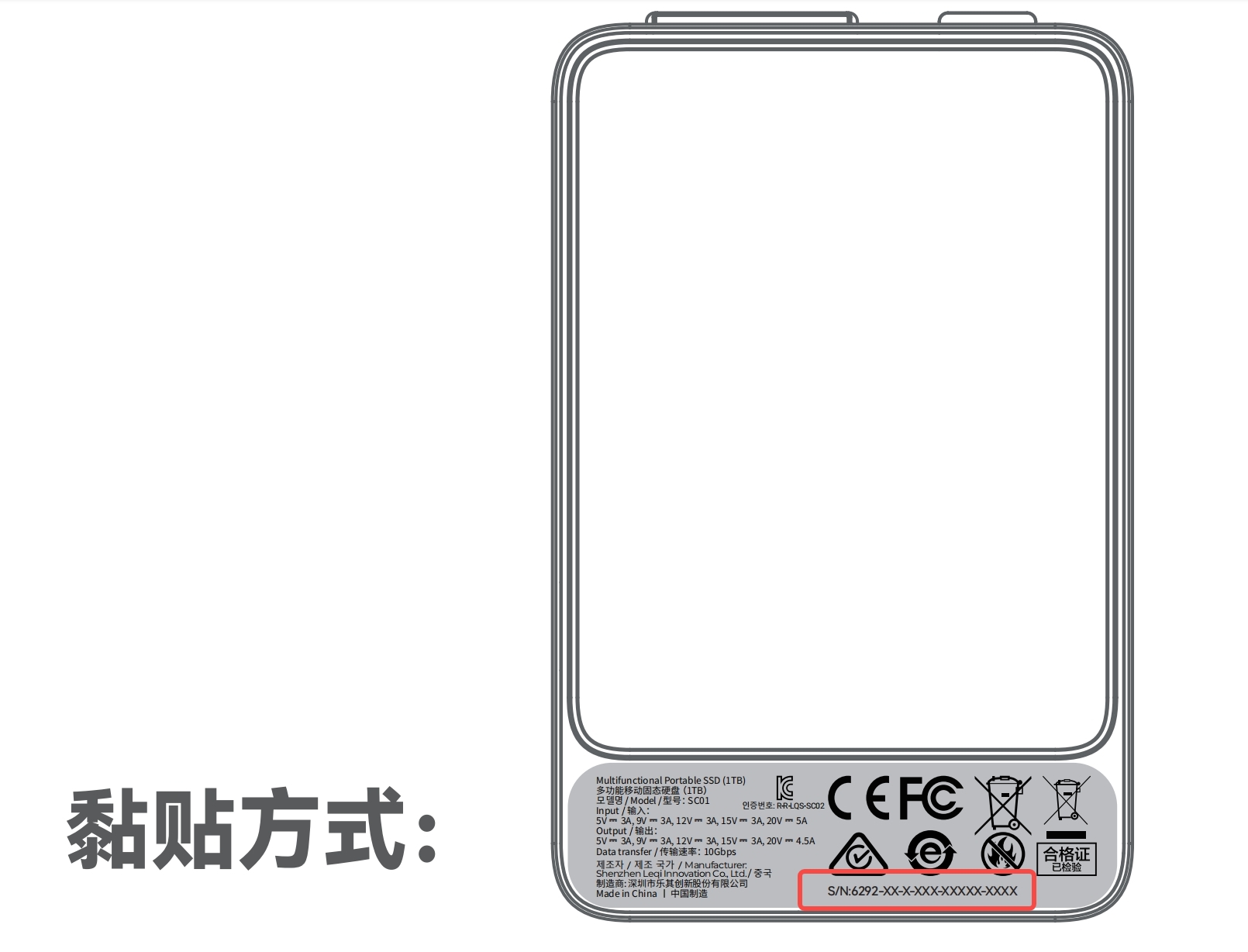
▲ SN 码位于硬盘标签上(红框标注处)
2 访问页面,输入 SN 码兑换
2
进入兑换页面,输入 SN 码并点击兑换
打开浏览器,访问 Kocard 激活码兑换页面。你可以直接通过 Kocard 硬盘内预置的链接进入,也可以手动输入以下网址:
你将看到 "Activate Your Kocard" 页面,在标注了 "Enter your Kocard SN code" 的输入框中,输入硬盘标签上的 SN 码。
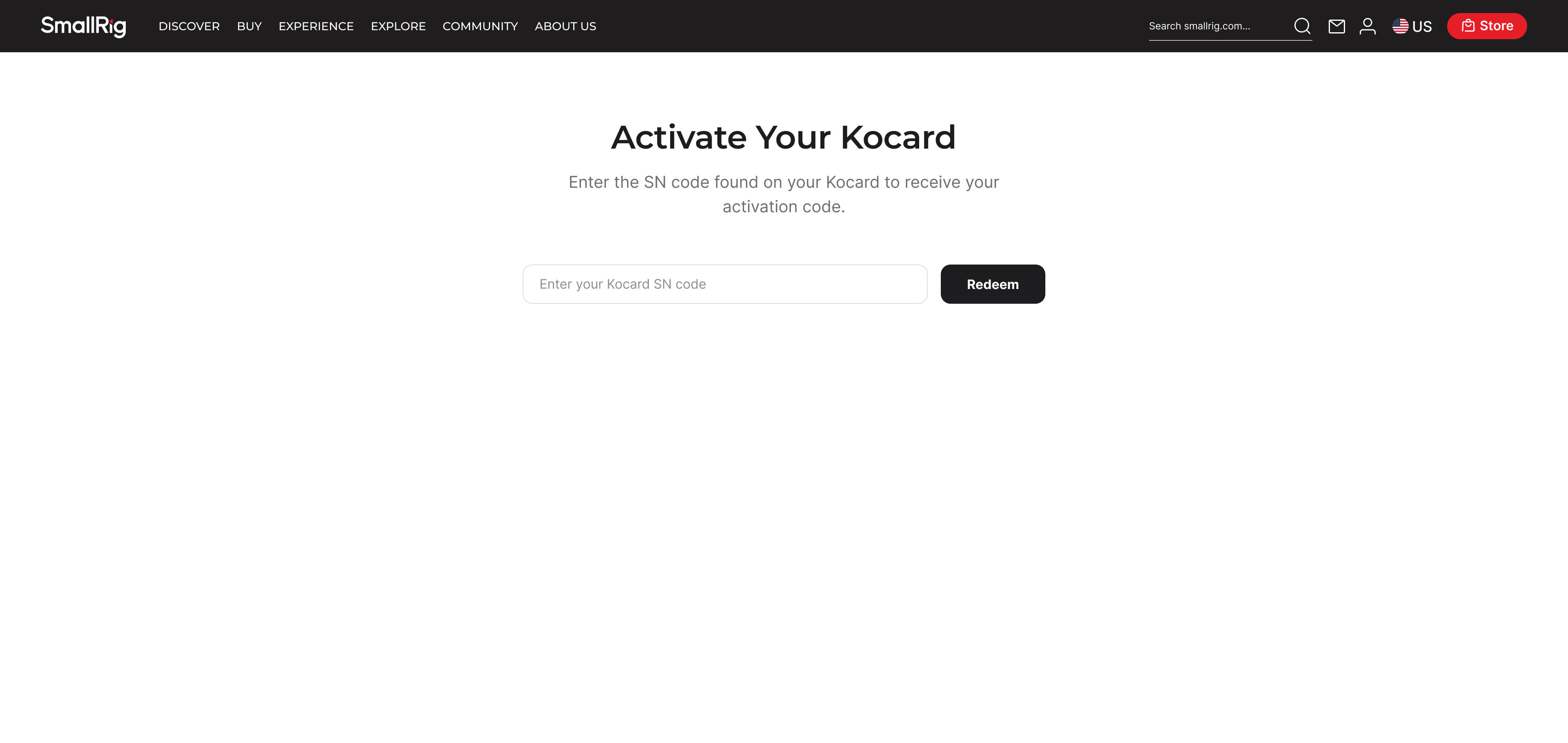
PC 端 — 兑换页面
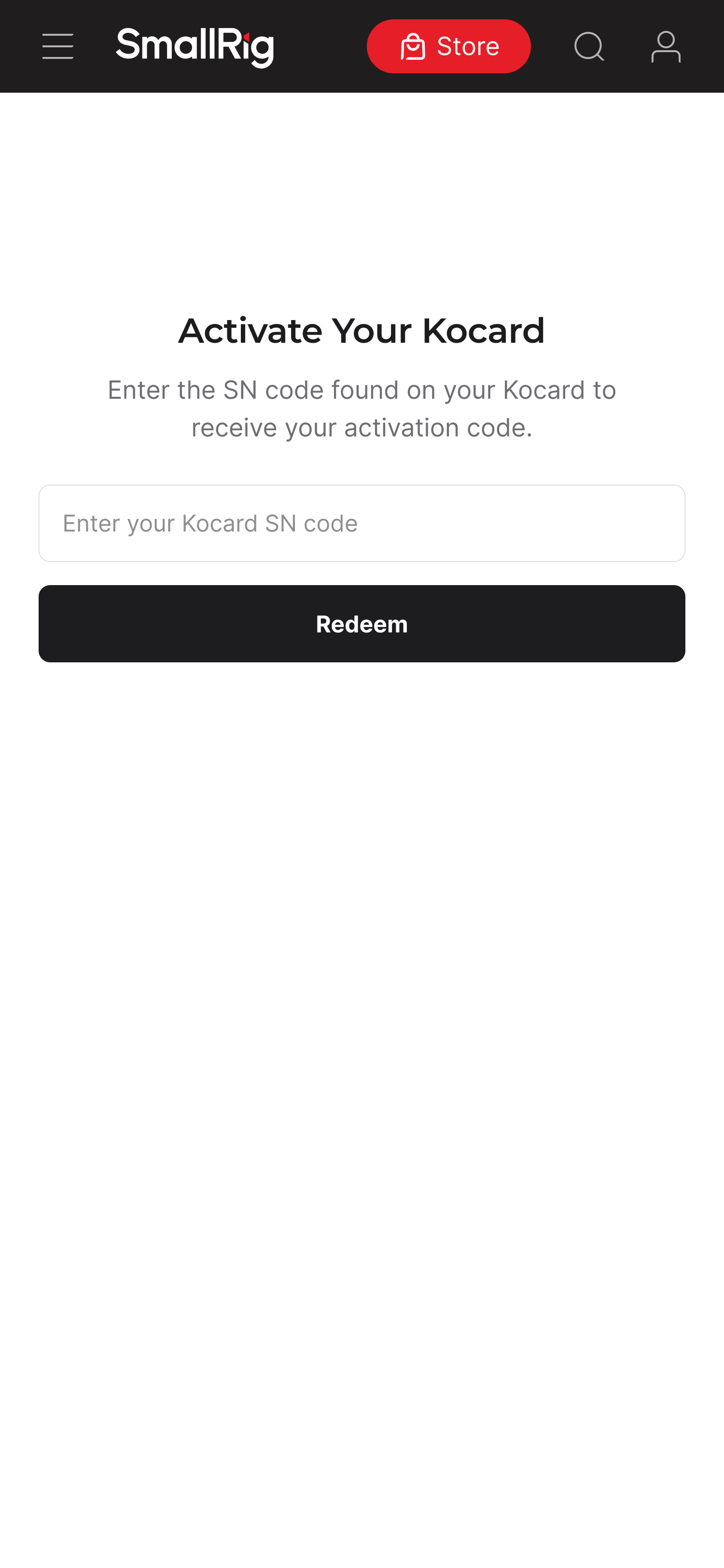
移动端 — 兑换页面
输入完成后,点击 "Redeem" 按钮。按钮会显示加载动画,系统正在验证你的 SN 码,请稍候。
3 获取激活码
3
查看并复制你的激活码
SN 码校验通过后,你会看到 兑换成功页面,激活码会以大号字体醒目地展示在页面中央。
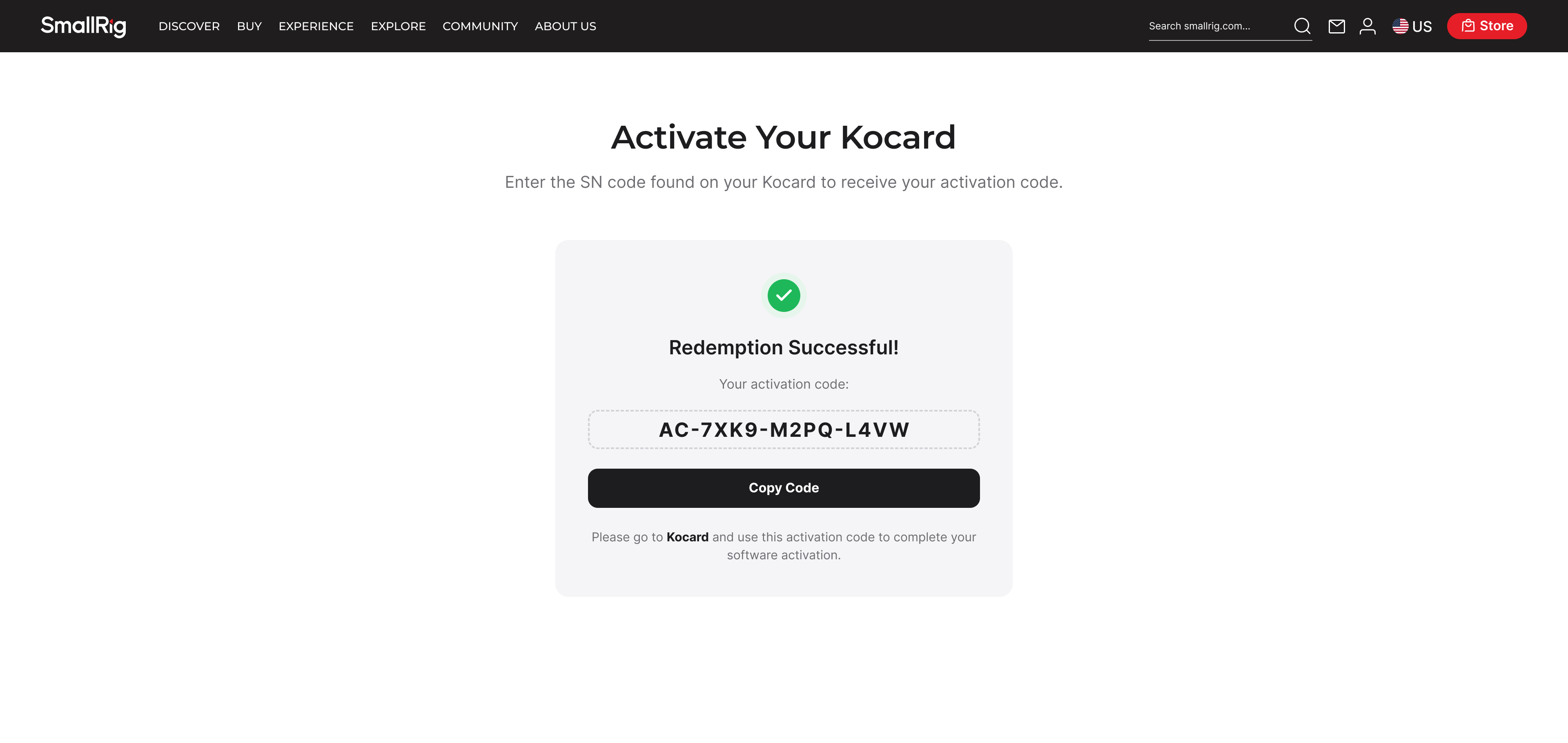
PC 端 — 兑换成功
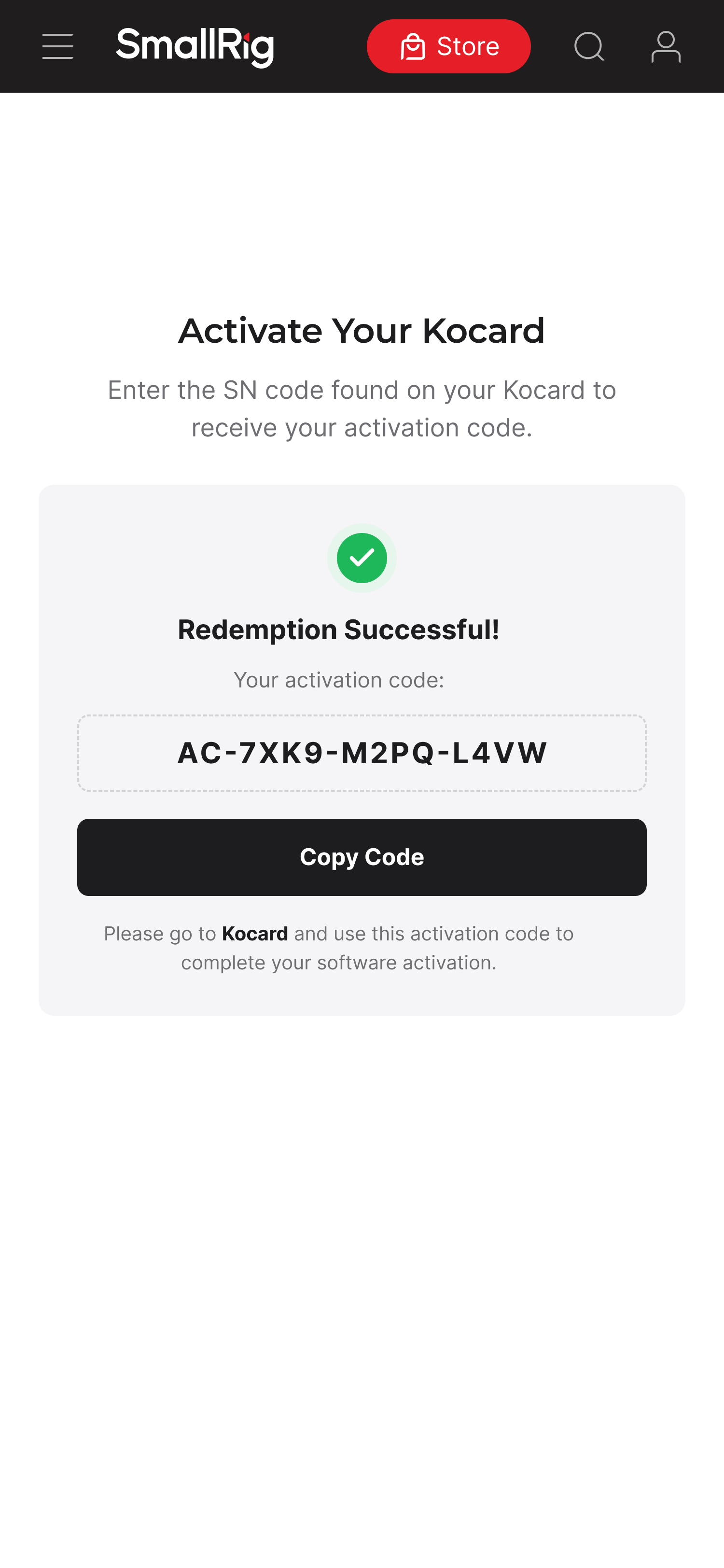
移动端 — 兑换成功
点击 "Copy Code" 按钮,即可将激活码一键复制到剪贴板,复制成功后会弹出 "Copied!" 的提示。
之前兑换过? 如果你再次输入已经兑换过的 SN 码,系统会直接为你展示当初绑定的那个激活码——随时回来查询都没问题!
4 在平台完成激活
4
前往 Kocard 平台使用激活码
拿到激活码后,请前往 Kocard 软件平台,找到激活入口或许可证输入选项,粘贴你的激活码,完成软件激活。
📌 注意: Kocard 平台上的激活流程由 Kocard 方提供,不属于 SmallRig 的服务范围。如果你在使用 Kocard 软件过程中遇到问题,请参考 Kocard 的使用文档或联系他们的客服。